前回からの続きで、私の新しいPC用ディスプレイに、なぜASUS ProArt PA279CRVを選んだのか?という話。魅力的に感じたポイントはいくつかあったわけですが、順番に説明して行ければと思います。
画面サイズと解像度は27型・4Kと決めたわけですが、次に決めておかなくてはならないのが、PCとの接続方法ですね。接続するのがモバイルノートPCの場合、そのインターフェースの最有力候補はUSB Type-Cである…ということに異論は無いでしょう。外出先から帰宅して、PCにケーブル1本を接続するだけで、外部ディスプレイへの出力だけでなくPCへの電力供給も、他の周辺機器への接続も、全てを一手に請け負える能力があります。私自身も、ディスプレイ更新の検討を始めた頃は、USB Type-C接続以外にはあり得ないと思っていました。
この運用形態を想定した場合、ディスプレイ側に映像入力を受け入れられるUSB Type-Cが必要なのはもちろん、その他の在宅で使いたいインターフェースも載っていると、とても便利です。具体的にはUSB Type-Aやイーサネットの接続端子が内蔵されたディスプレイで、ずいぶん選択肢が増えてはいます。しかし、プレーンなディスプレイと比べると、どうしてもお値段が嵩んでしまいます。1本で接続できるインターフェースをどのあたりで妥協するか?という、何とも後ろ向きな検討になっていました。
ところが、ThinkPad X13 Gen 6 Intelを購入したことから、一気に風向きが変わります。購入特典で10,000円以上相当のポイントをいただき、これを活用してThinkPad ユニバーサル Thunderbolt 4 ドックを購入したので、どんなディスプレイに接続する場合でも、PCとの接続はケーブル1本だけ…という環境が先に完成してしまったんです。ドックからなら、HDMIでも、DisplayPortでも、Thunderbolt 4(USB Type-C)でも、ディスプレイの接続方法は選び放題です。電力供給も最大100 Wで余裕タップリですし、USB Type-Aも、1000BASE-Tのイーサネット端子も、全てあります。
これで、接続インターフェースのことはとりあえず脇に置いて、純粋にディスプレイとしての能力で選べるようになりました。しかし、かえって悩みは増えてしまいます。もちろん、選択肢が大幅に広がったこと自体はあるのですが、ディスプレイの能力を形作る要素は、結構いろいろあるのです。
Amazon.co.jpでPC用のディスプレイのカテゴリーを見ると、並んでいる製品の多くは『ゲーミングモニタ-」を名乗っています。「ゲーミングPC」と呼ばれる高性能なPCや、PlayStation 5などの家庭用ゲーム機につないで、主にアクションゲームを快適に遊ぶことを目的に設計された製品です。最も激しい競争が繰り広げられているジャンルでもあり、低価格化したコスパの高い製品も多いです。
ゲームの場合重要になるのが、激しい動きに対応して高速に画面を書き換えられる能力と、明るい部分から暗い部分までハッキリ判別できる階調表現。具体的には、画素の応答速度やリフレッシュレート(画面を書き換える頻度)、あとはコントラストやHDR表現のための最大輝度あたりのパラメーターが重視されます。
テレビと同様に、この分野にもOLED(有機ELディスプレイ)の採用は進んでいて、応答速度やコントラストでは液晶ディスプレイとは別次元の能力を持ちますが、まだまだ高価です。液晶ディスプレイでも、バックライトを細かく分割して輝度を制御する「Mini-LED」や、より鮮やかな原色が表現できる「量子ドット」が導入されています。
これらの性能向上は、ゲームだけでなく普通に様々な作業を行う場合にも有効ではありますが、「応答速度0.03 ms」とか「リフレッシュレート300 Hz」とか、既に人間の認知限界を超えているのでは?というレベルのとんでもない数値が飛び交う世界で、ちょっとついて行けません。これでメシを食っているプロもいる世界ですから、そこにこだわりたくなるのも理解できるのですが。
「速さと明暗表現」に思いっきり注力しているのがゲーミングモニターですが、ディスプレイの能力へのこだわりには、さらに別の方向もあります。例えば、「色域」もそのひとつです。色域の話は以前にも何度か触れたことがありますが、ディスプレイの性能としては、例えば「sRGBカバー率100 %」「Adobe RGBカバー率92 %」のような形で表現されます。そのディスプレイの表示できる色が、色度図上の各色空間の三角形の何%の範囲をカバーできているか?を示す値です。
以前、OPPO Reno3 Aのカメラが、Windows標準のsRGBよりも広いDisplay P3の色空間で画像を記録できる…という話をしました。Pixel 8のカメラアプリも、同様にDisplay P3の色空間で画像を記録できるのですが、撮った画像の色を正しく表現できるのは、Pixel 8やこれとペアを組んでいるPixel Watch 4の画面だけ。これらは、DCI-P3(ほぼDisplay P3と同じ)の色域を表現できるOLEDディスプレイを採用しています。一方、我が家のPC用のディスプレイでは、ThinkPad X13 Gen 6 IntelとHP 23erが、それぞれsRGB 100%相当。Display P3はカバーできていません。
そして、実は色域以上に重要なのが、色の「精度」。元データの意図した色が、正しく画面に表示されているのか?という話です。どれだけ幅広い色が表示できていても、正しく表示されていなくては意味がありません。SSK Worldでも、おカネをいただく仕事でも、他人様に画を見せる場面があります。色の正確さは、日頃から気になっているところです。
プロフェッショナルなクリエーター向けのディスプレイでは、色の正確さを随時センサーで補正できるキャリブレーション機能が用意されています。色を調整するための専用の測定器も販売されています。しかし、どちらもなかなかお値段の張る選択肢で、それだけでおカネをいただく暮らしをしているならまだしも、趣味で写真をいじる程度のワタシでは、そこまで投資するのはなかなか厳しい話です。
一方で、最初からある程度色の調整を済ませて出荷され、色の正確さを謳う製品があります。色の精度は「色偏差」ΔEという値で表現されますが、それこそゲーミングモニターでも、例えば「ΔE < 2で調整済み」のような形で色精度を示しています。ΔE < 2は、人間の眼では違いがわからないレベルを意味します。もしそれが本当なら、使う側としてはとてもありがたい話です。
ASUSのProArtディスプレイたちは、この「調整済の色の正確さ」において並々ならぬこだわりを見せている製品です。PA279CRVも、ΔE < 2の色精度を謳う製品ですが、生産される1台1台に対して個別に色出力の調整を行ってから出荷しているのみならず、その調整結果に「Calman Verified」の認証を取得しています。Calmanは、プロの映像制作の現場で業界標準となっている色調整ソフトウェアで、コレはCalmanを作っているPortrait Displays社が色精度を認めている証。「もしそれが本当なら」と思ってしまうところに、ちゃんとお墨付きをもらっているわけです。


PA279CRVのパッケージには、Calman Verifiedの認証マークが印刷されています。そして、パッケージ内には、キャリブレーションの結果を記した、シリアルナンバー入りの分厚い紙の証明書が同梱されています。
左上には、sRGBでΔE = 0.64、P3でΔE = 1.02という結果が記載されています。もちろんΔE < 2を余裕でクリアしているわけですが、特にポイントになるのが、sRGBとDisplay P3での結果が個別に記載されていること。他社の広告はこのあたりがどうもはっきりしません(おそらくsRGBでの測定値でしょう)が、気になるところを、ちゃんと数字で示してくれています。
どんなに色域が広く、色精度が高いディスプレイでも、アプリ側との間で正しく色域が設定されていなければ意味がありません。とんでもなく派手な蛍光色のような画面になったり、逆にくすんだ地味な画面になったり…ということになってしまいます。
そのためには、ディスプレイ側の設定は随時切り替えて使う必要があるのですが、今どきのディスプレイは、画面以外のモノは細い額縁だけ…というデザインで、設定を操作するボタン類は、側面や背面に設けられることが多くなっています。手探りで、ちょっと触りにくいなぁ…ということになってきます。
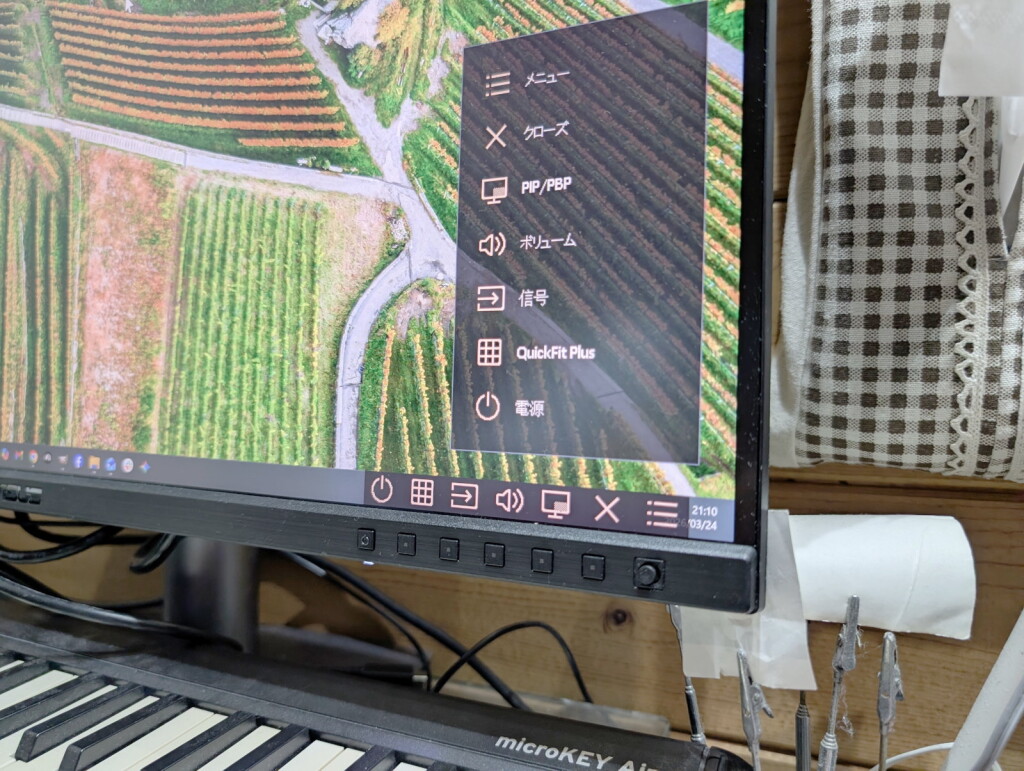
PA279CRVではこのあたりもよく考えられていて、前面右下の手を伸ばしやすい位置に、操作用のボタンが並んでいます。いちばん左が電源ボタン。一番右のボタンは、4方向に動かせるジョイスティックを兼ねています。
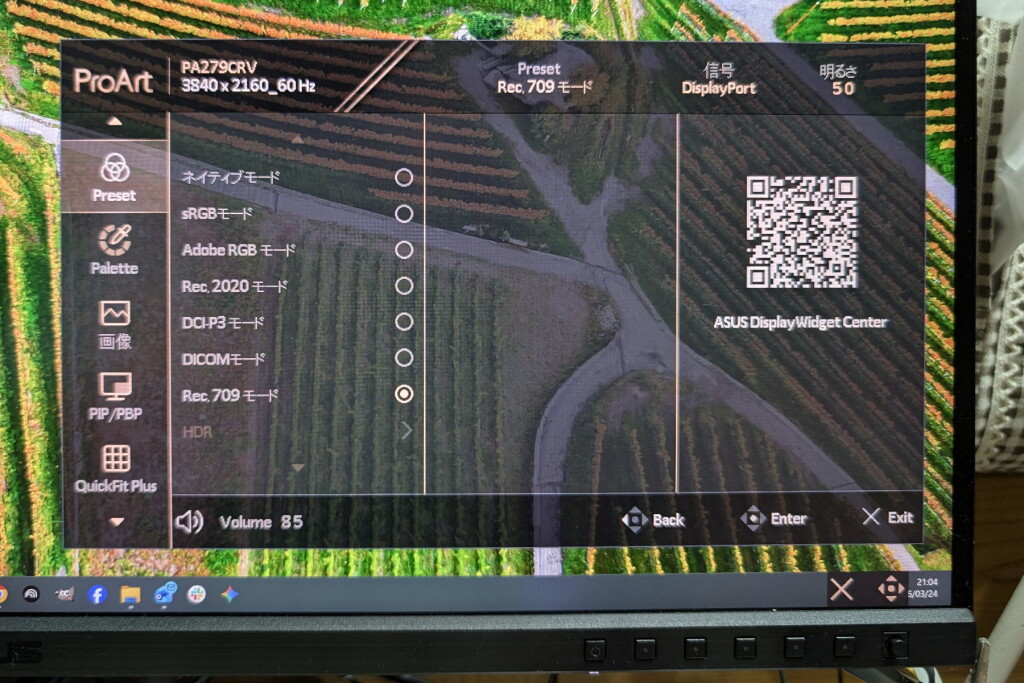
電源以外のボタンを何か押すとOSD(On-Screen Display ; 画面にオーバーレイされる設定画面)が起動して、あとは画面の指示に従って設定が変更できます。非常に大きな見やすい表示で、言語設定で日本語表示も可能です。
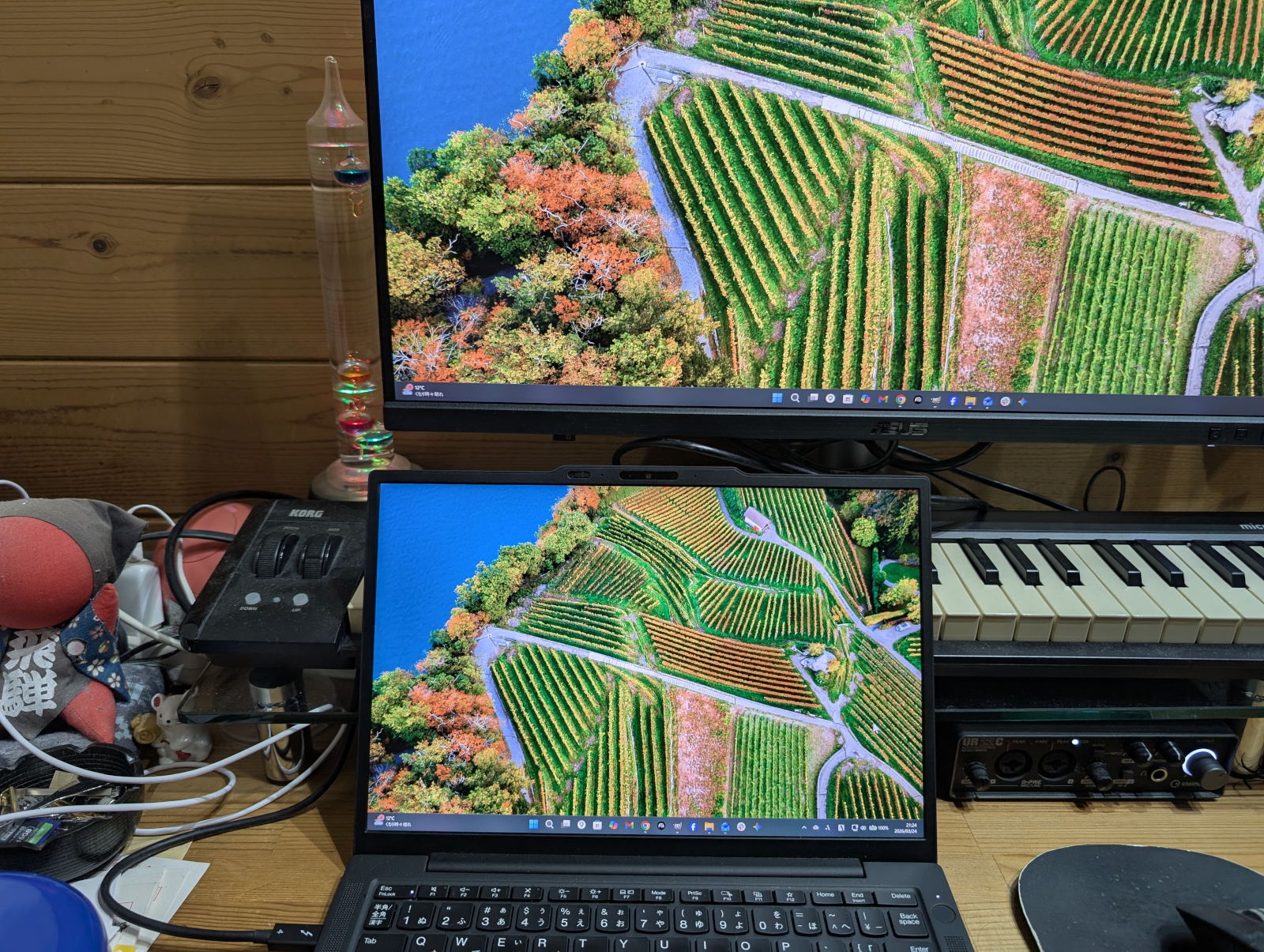
プリセットで、様々な色空間の設定が一発で呼び出せるようになっています。普段はWindows標準のsRGBを使えば…と思うところなのですが、「sRGB モード」は非常に厳格で、他の調整がほぼできなくなってしまい、しかも画面はかなり暗いです。とりあえずは、色域としてはsRGBとほぼ同じで、いろいろな調整の余地が残っている「Rec.709 モード」を基本に使っています。ThinkPad側の輝度を調整すれば、同じ色が表示されているようにしか見えない状態を作れます。
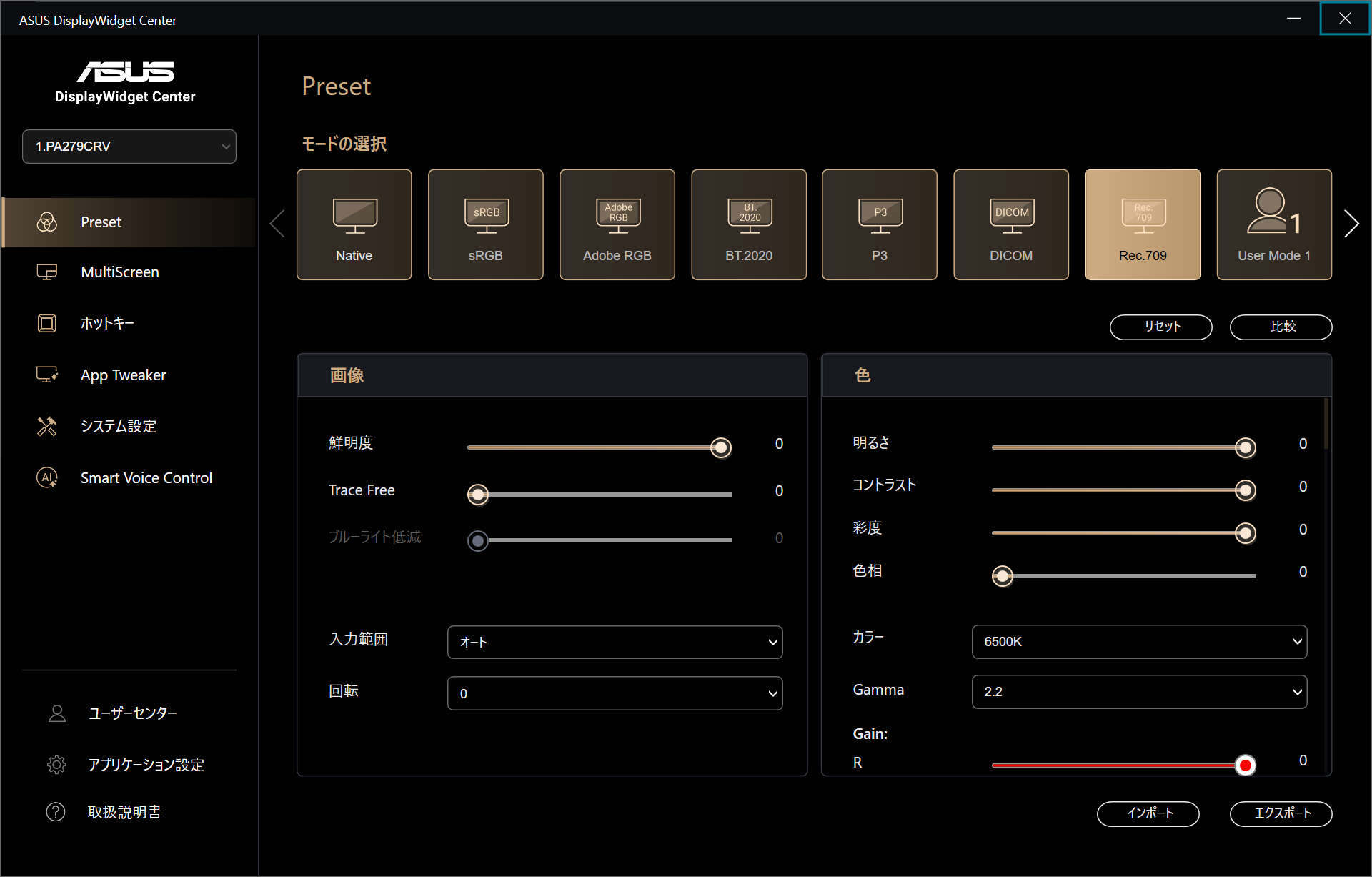
ちなみに、PA279CRVでは、OSDを使わなくても、「DisplayWidget Center」というアプリを使って、Windows側から一部の設定を変更することができます。アプリからは、特定のOSD設定画面をショートカットキーで呼び出したり、フォアグラウンドにあるアプリを検知して自動でプリセットモードを切り替えたり…という機能も用意されています。
応答速度5 ms、リフレッシュレート 60 Hz、コントラスト比1:1,000 あたりのスペックは、日常的に使うには十分な水準ですが、ゲーミングモニターと比べるとごくごく平凡。この「色の正確さに全振り」のこだわりに、私としてもちょっと賭けてみたくなったわけです。
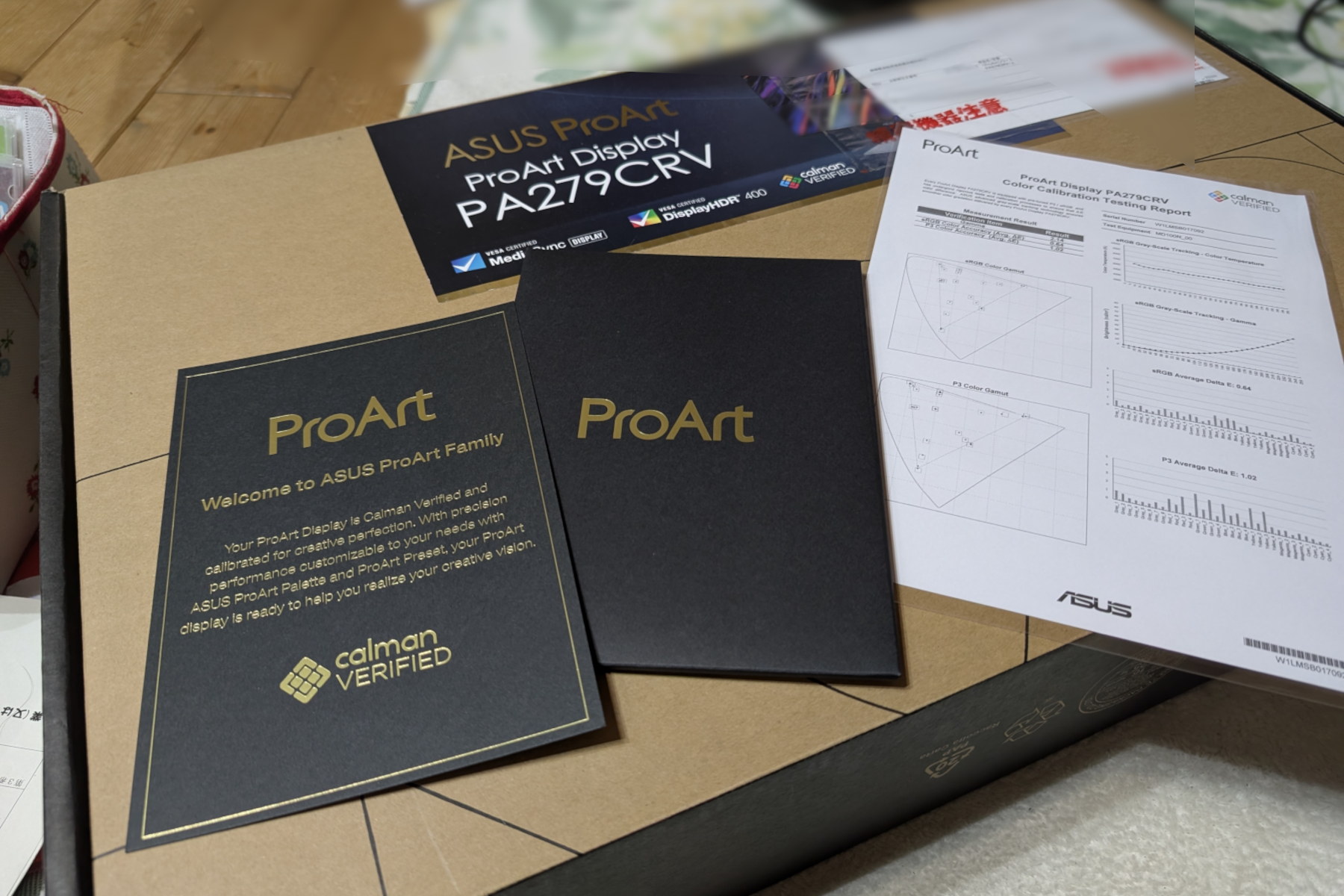
製品パッケージの中には、真っ黒な紙に金箔押しされた「ProArt ウェルカムカード」が入っています。Calman Velifiedの認証マークも金色です。この気合いの入りっぷりが面白いですね。こんなところにこだわっている一方で、筐体は無塗装の黒いプラスチック…というあたりにも、これまたプロの道具としてのこだわりを感じます。こう言うの、結構好きです。
さて、これでようやく選んだ理由が説明できたので、次はどうやって買ったのか?の話をしておかなくてはなりません。そして、イイことばかりではなく、ちょっと気になるところもお知らせしておきたいところです。まだまだ、続きます。
コメントを残す