
先日、ひょんなことから1TBの外付けSSDが1台増えました。今回は、その活用方法についてご紹介しようかと思います。実は、昨年あたりから1 TBクラスの外付けストレージは是非一つ欲しかったのですが、その理由は「ユーザー作成データのバックアップのため」でした。
5年ほど前に、データのバックアップの方法論として、「3-2-1ルール」(The 3-2-1 rule)というものがあることを紹介しました。これは、
「3」データのコピーは3組以上持つ
「2」保存手段は2種類以上とする
「1」少なくとも1つのバックアップはオフサイト(別の場所に置く)に
という考え方になっています。当時は「何だかAcronisがそんなこと言ってるらしいぞ」くらいの紹介だったのですが、そもそも「The 3-2-1 rule」の初出は2005年に出版された写真家ピーター・クローグ(Peter Krogh)氏の著書「The DAM Book: Digital Asset Management for Photographers」だそうです。タイトルを日本語で説明すると、「写真家のためのデジタル資産管理」といったところでしょうか。
情報通信の専門家ではなく、現場のアーティストから最初の提案が出ているのが面白いところですね。その後、これがIT業界全体にも幅広く受け入れられて、バックアップの推奨方針として位置づけられた…という流れになっています。バックアップソリューションを主力商品として持つAcronis社も、3-2-1ルールを積極的に啓蒙している業者の一つです。
2000年代は、写真業界にとっては、プロの使う高級機材である一眼レフカメラでフィルムからデジタルへの移行が進み、デジカメが本格的に仕事に使われるようになった時期です。化学変化でフィルムに焼き付けられる銀塩写真とは異なり、単なる符号に過ぎないデジタル写真は、些細なデータエラー等により簡単に消失してしまいます。プロにとってはまさに死活問題ということで、どうすれば自分たちの貴重な作品を失わずに済むか、真剣に考えたのだと思います。専門家ではないからこそ、シンプルなわかりやすい方針になったのでしょう。
5年前の私は、
「3」データはデスクトップPC内、OneDrive、NAS上の3箇所(これに加えモバイルノートPCは一部のデータをキャッシュとして持っている可能性もあり)
「2」保存手段はローカルのハードディスク、NASとクラウドストレージの計3種類(一部はSSD上にも)
「1」OneDriveのクラウド上のデータは「オフサイト」と言える
という形で3-2-1ルールを実践していました。現在までそれは続けていたのですが、デスクトップPCはWindows 11へのアップグレード対象から外れてしまったので、ESUによるセキュリティー更新が終了する今年10月で運用は停止する予定です。3組のコピーのうち一つが保持できなくなるわけで、何かしら代わりの方法を考えて、3-2-1ルールを再構築する必要があります。
そして、実は現状の方法にはもう一つ重要な問題点がありました。それは、OneDriveのシステム障害が原因で、全てのデータにアクセス不能になってしまう可能性があること。デスクトップPCへのデータコピーにも、NASへのコピーにも、同じOneDriveの同期システムを使っていましたからね。この状況を改善するために、「OneDriveに保管していたデータを、OneDriveに頼らない方法で、ローカルにデータとして保持しておきたい」と考えていて、そのためのストレージとしては、1 TBの外付けSSDは理想に近かったのです。
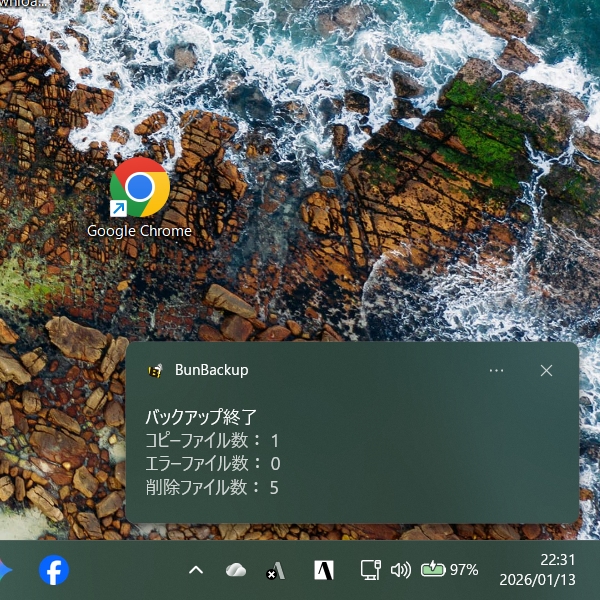
バックアップの方法としては、BunBackupを選択しました。シンプルで高速、歴史も実に長いアプリです。私も10年以上前から使っていましたが、20年以上もの間現役であり続け、最新の環境にも対応している…というのは素晴らしいことです。実はデビュー日が私の誕生日(初版公開日は2003年5月23日だそうです)というところにも、勝手に親近感を持っていたりします。
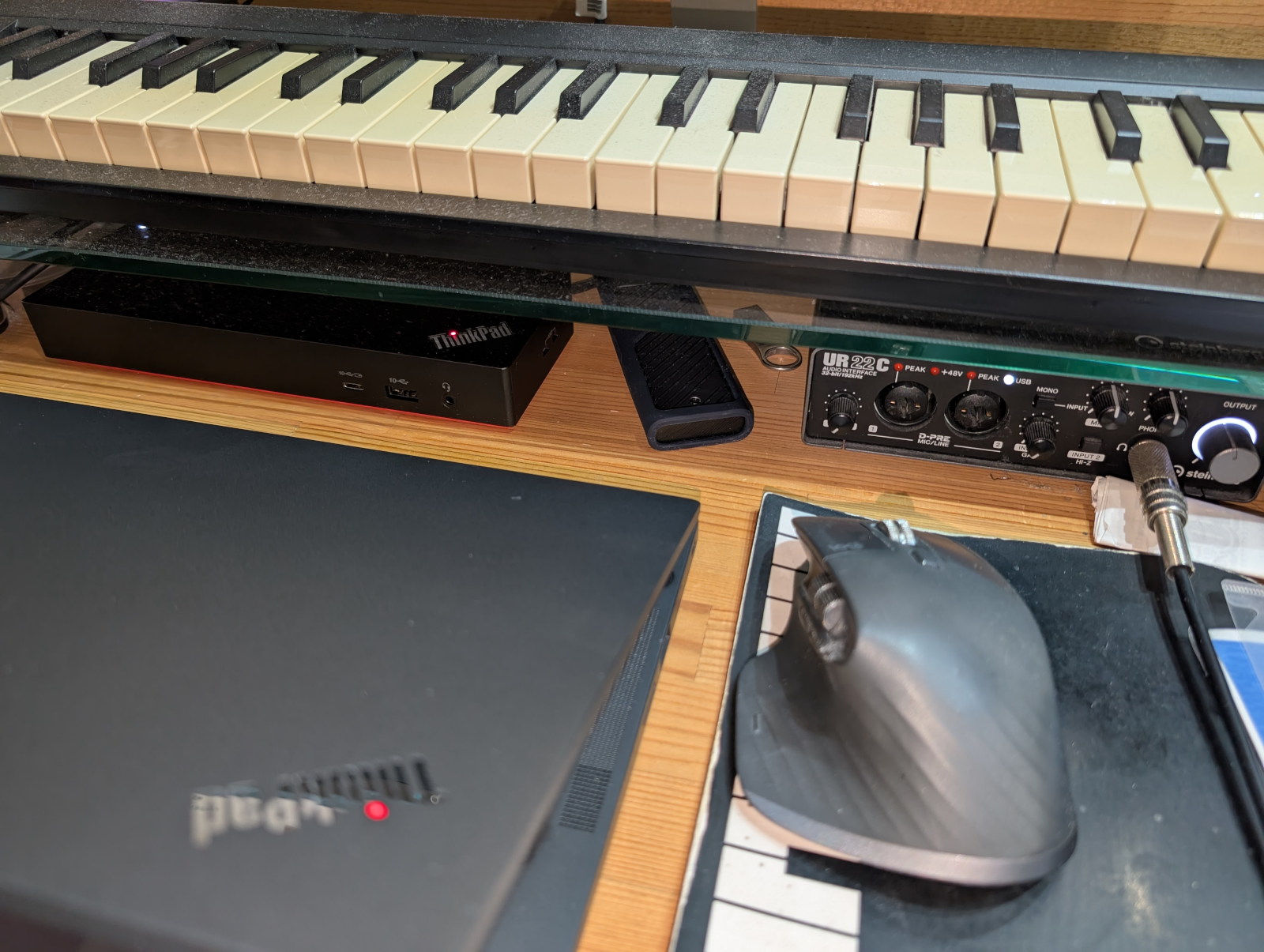
外付けSSDは、自宅のThinkPad ユニバーサル Thunderbolt 4 ドックのUSB(10Gbps) Type-Aポートに接続しています。ここなら、USB 3.2 Gen2対応ケースのポテンシャルを100%生かせますし、ドックにThunderbolt 4ケーブル1本を接続するだけで、電源供給や画面出力の確保と合わせてSSDが認識されます。
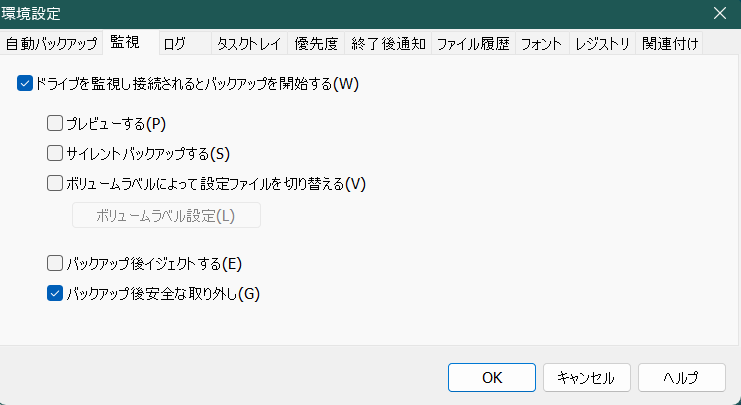
BunBackupにはいろいろな機能が備わっていますが、今回のような場合に便利なのが、「ドライブを監視し接続されるとバックアップを開始する」という設定が可能なところ。これにより、ドックに接続するだけで自動的にバックアップを開始できるので、ほとんど手間が掛かりません。
しかも、「バックアップ後安全な取り外し」なんてオプションまで使えます。実は、この「取り外す」ということが、今どきのセキュリティーとしては非常に重要です。というのも、ランサムウェアに感染してしまうと、接続されているドライブは全て暗号化されてしまうのが普通だから。最近では、主にランサムウェア対策を強化する意味合いで、3-2-1ルールに
「1」少なくとも1つのバックアップはオフライン、または書き換え不能な状態に
「0」復元テスト時にエラーが0であることを確認
まで付け加えた「3-2-1-1-0ルール」という形が提唱されているそうです。さすがに毎回復元テストをするわけにも行きませんが、正常にコピーされていることが実行後の画面などで確認できていれば、これで一応3-2-1-1-0の条件を満たしている…と言っても良いのではないでしょうか。
ちなみに、バックアップ自体の設定としては、OneDriveの同期と同様の動作をする「ミラーリング」にしています。OneDrive上から消してしまったファイルは削除されることになりますが、データが丸ごと飛んでしまった場合の原状復帰は、何も考えずに丸ごとコピーするだけですから非常に楽です。今回の場合は、バックアップ動作の直後にオフラインにしてしまいますから、その後で「あ、間違えて消しちゃった」なんて事態が発生したときでも、何とか復元できる可能性が残ります。
OneDriveのフォルダー内で、バックアップしておきたいところだけを指定して、外付けSSDにミラーリングするように設定しました。最初にバックアップを作成するときには、クラウド上から全てのファイルをダウンロードしてきて、PC本体の内蔵SSDにコピー(キャッシュと呼んだ方が適切かも知れません)がある状態にしてから外付けSSDにコピーする…という動作になります。現在OneDriveには500GB弱のファイルがあるので、帰宅して、ドックにつないで、翌朝までダウンロードする…を繰り返して、全てをコピーし終わるまでには1週間ほど掛かりました。内蔵SSDの容量も、一時はかなり逼迫しました。
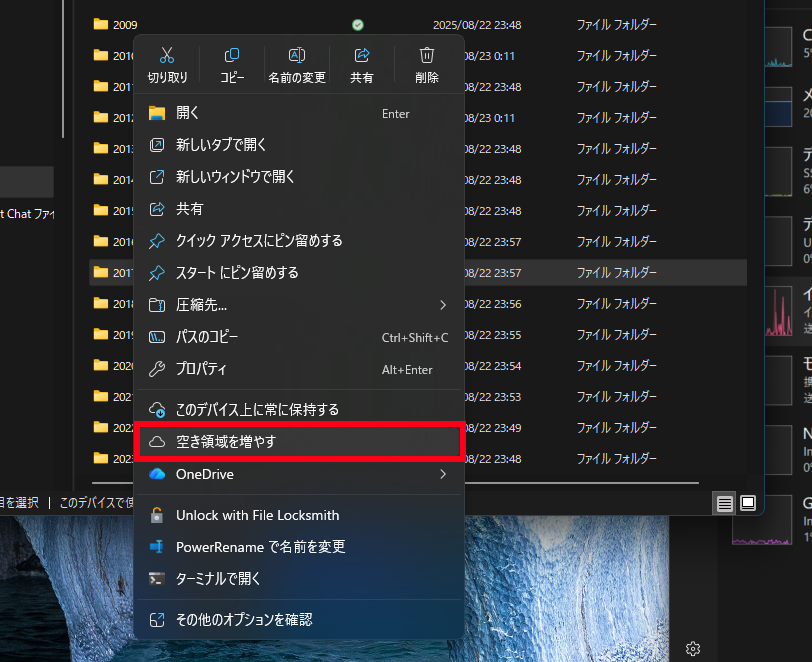
ただ、この状態から内蔵SSDのキャッシュを削除しても、BunBackupとしては「データは変更されていない」という認識をしてくれます。アーカイブ的な古いファイルのキャッシュを削除して内蔵SSDの空き容量を確保しつつ、頻繁に使うファイルだけはキャッシュを残して、アクセス速度を確保することができます。こういうところは、OneDriveって結構よくデキているな、と思います。
1度バックアップが完了してしまえば、あとは差分の処理だけになるので、それほど時間は掛かりません。基本的に毎日帰宅したときにはドックに接続するので、1分もかからずにバックアップは終了します。このあたりは、最大1,000 MB/s級のアクセスができる、高速なSSDのおかげでもありますね。
特別な操作を意識することもなく、最先端の知見を生かしたバックアップが勝手に作られている…という、なかなかウマい仕組みが構築できました。今のところは特に問題らしきものも見えてきていません。
もちろん、実際にデータが破損してバックアップが役立つ事態なんて来ない方がよいのですが、
「ストレージには2種類しかない。すでに故障したものか、これから故障するものかだ。」
とも言われます。形あるものはいつかは壊れるわけで、「その時」はいつかきっとやって来ます。備えあれば憂いなし、です。皆さんも、自分だけの大事なデータの守り方を、改めて考えてみてはいかがでしょうか。
コメントを残す