
先日、ちょっとした臨時収入がありました。といっても、これは別に宝くじが当たったりしたわけではなく、昨年見直した自宅の光インターネット固定回線の乗り換え特典として、3万円分のデジタルギフトがメールで届いた…という話。元々もらえるはずだった販促特典が、ようやく使えるようになりました。
せっかくいただいた3万円。以前から欲しかったモノの購入資金にしよう!ということで、我が家に届いたのは、PC用のディスプレイでした。ProArt PA279CRVは27.0 型・4K解像度(3,840 × 2,160 ピクセル)のIPS液晶画面を持つ製品。一昨年Copilot+ PC関係でご紹介したPro Art PX13と同じ、台湾に本拠を置くグローバルメーカー・ASUSのクリエイター向けブランド「ProArt」を冠しています。
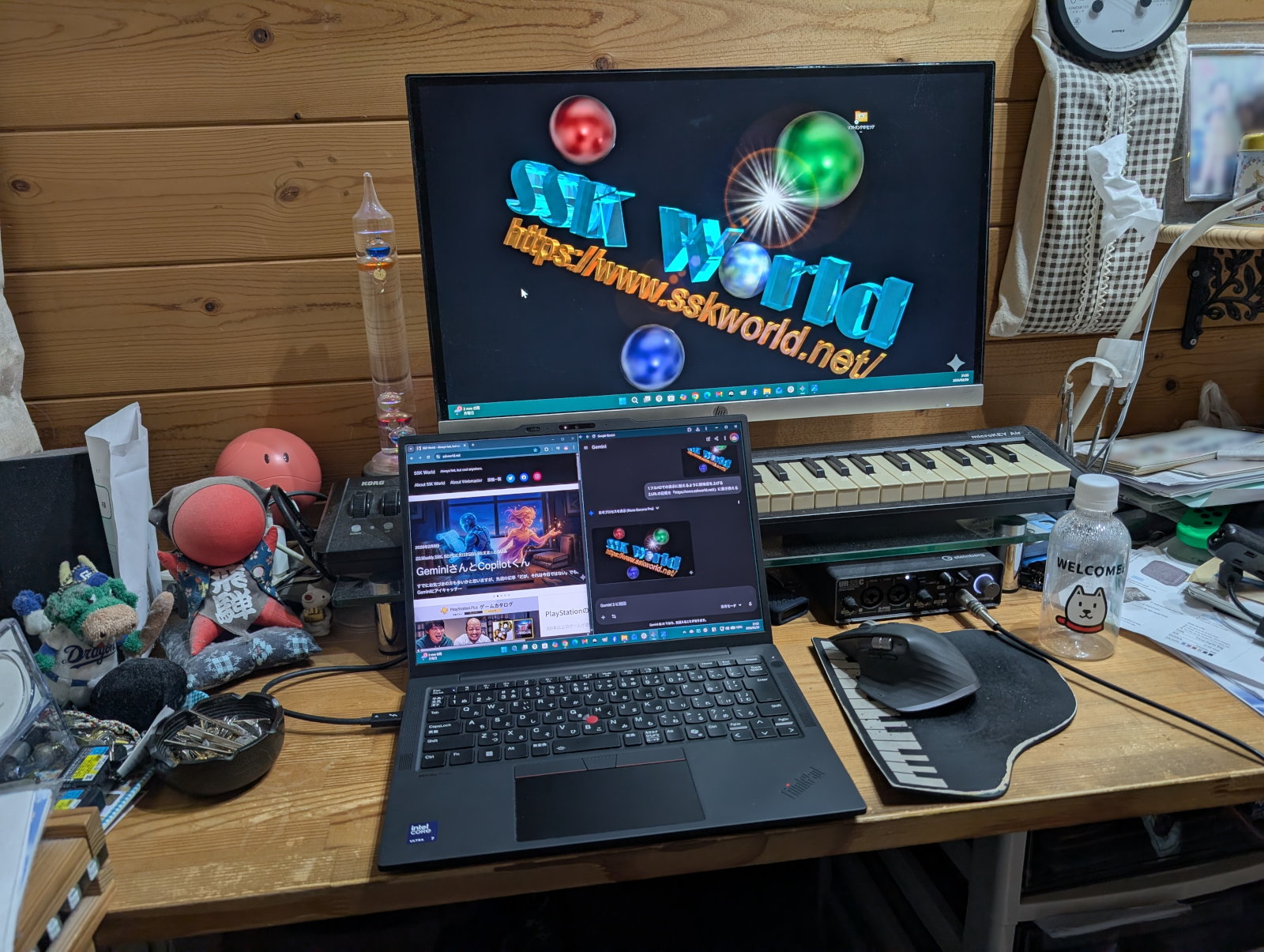
我が家の2階ロフト、私の作業机前には、新築当初からずっと液晶ディスプレイが置かれているのですが、最近では、デスクトップPCと同時に購入したHPの23erというディスプレイを、ThinkPad ユニバーサルThunderbolt 4ドックとHDMIで接続して使っていました。
23erは、超薄型・3辺狭額縁のスッキリしたデザインに、23型・フルHDのIPS液晶を搭載した製品で、画面表示は1万円未満で入手したとは思えないくらいキレイです。ただ、ココでする仕事はSSK Worldの執筆とそれに伴う情報収集や写真・動画の編集、おカネをいただく仕事の在宅勤務、最近ではAIと向き合うためのブラウザーや各種アプリの使用…と多岐にわたり、ノートPCの画面+23erのデュアルディスプレイ環境でもかなり手狭。そろそろアップグレードしたい考えていました。
PC用のディスプレイを選ぶときに、最初に考えなくてはならない最も基本的なスペックが、画面サイズと解像度ではないかと思います。今回は「27型、4K解像度」ということで、最初から方針が決まっていました。現在のPC用ディスプレイ市場では、この組み合わせは最も人気のあるカテゴリーのひとつですが、それは理由ではありません。
| Model | 横-px | 縦-px | 画面サイズinches | 画素密度dpi |
|---|---|---|---|---|
| EIZO FlexScan L465 | 1280 | 1024 | 16 | 102.4 |
| NEC-Mitsubishi Visual RDT177M | 1280 | 1024 | 17 | 96.4 |
| EIZO FlaxScan S2031W-E | 1680 | 1050 | 20 | 99.1 |
| HP 23er | 1920 | 1080 | 23 | 95.8 |
| ProArt PA279CRV | 3840 | 2160 | 27 | 163.2 |
| ThinkPad X13 Gen 6 Intel | 1920 | 1200 | 13.3 | 170.2 |
| (参考: ThinkPad X1 Carbon Gen 13など) | 1920 | 1200 | 14 | 161.7 |
| Let’snote CF-SV8 | 1920 | 1200 | 12.1 | 187.1 |
| Let’snote CF-RZ4 | 1920 | 1200 | 10.1 | 224.1 |
| Let’snote CF-B5R/CF-R2/CF-R4 | 1024 | 768 | 10.4 | 123.1 |
| Let’snote CF-S21 | 800 | 600 | 10.4 | 96.1 |
私は、個人用PCのディスプレイとして、これまでに4台の液晶ディスプレイを買って使ってきました。だんだんサイズが大きく、画素数も多くなっているのがわかりますが、注目していただきたいのが「画素密度」です。これは、1インチ(約25.4 mm)あたりいくつの画素があるかを示すdpi(dots per inch)で表される、画面表示の細かさを示す数値ですが、これが100 dpi前後のところに集中しているのが見て取れるかと思います。
これは、単に数字が近いだけではなく、明確な目標値があります。Windowsは、システムの画素密度として、96 dpiを標準としています。96 dpiのディスプレイを使っていれば、画面上に実物と同じ大きさの絵や文字を表示することができるようになっています。
その後、ディスプレイの方は技術の進歩でどんどん高精細化していきましたが、Windowsの側が対応できず、能力が生かせないどころかアプリの画面が小さすぎて使い物にならない…ということも多々ありました。Window Vista以降、高解像度のディスプレイへのWindowsの対応は進んできましたが、それでも、過去のソフトウェアとの互換性を考慮すると、「なるべく96 dpiに近いディスプレイを選んでおいた方が無難」という明確な意図がありました。ノートPCの方は、小型のモノばかりだったこともあり、そんなことは言っていられなかったのですが…。
Windows 10/11あたりになると、高解像度ディスプレイへの対応が進んできただけでなく、そもそも96 dpiを前提に決め打ちしているようなビンテージなアプリを使う機会も減りました。こうなってくると、96 dpiにこだわり続ける必要性は薄れてきました。画素密度が高いディスプレイの方が、同じ大きさの文字や画をきめ細かく表示できるようになり、見やすくなります。
それでも、複数のディスプレイを同時に使う環境なら、画素密度は合わせておいた方が見やすくなります。ウィンドウをディスプレイ間で移動させたときなどに、画素密度が同じなら、表示される大きさも変わらないのでストレスが少ないのです。実際に、画素密度の差が2倍近くあるCF-SV8と23erの組み合わせで使っていたときなどは、かなり気になりました。特に、画面の拡大比率をディスプレイ間で異なる率に設定していると、ウィンドウを引っ張っていく途中にサイズが変わるので…。
現在メインで使っているモバイルノートPC・ThinkPad X13 Gen 6 Intelの画面は13.3 型・1,920×1,200 ピクセルで、画素密度は約170 dpiです。23型より大きな画面で、画素密度がこれに近く、現実的に購入できる価格で販売されているディスプレイは、実のところ27型・4K(約163dpi)くらいしか選択肢がありません。
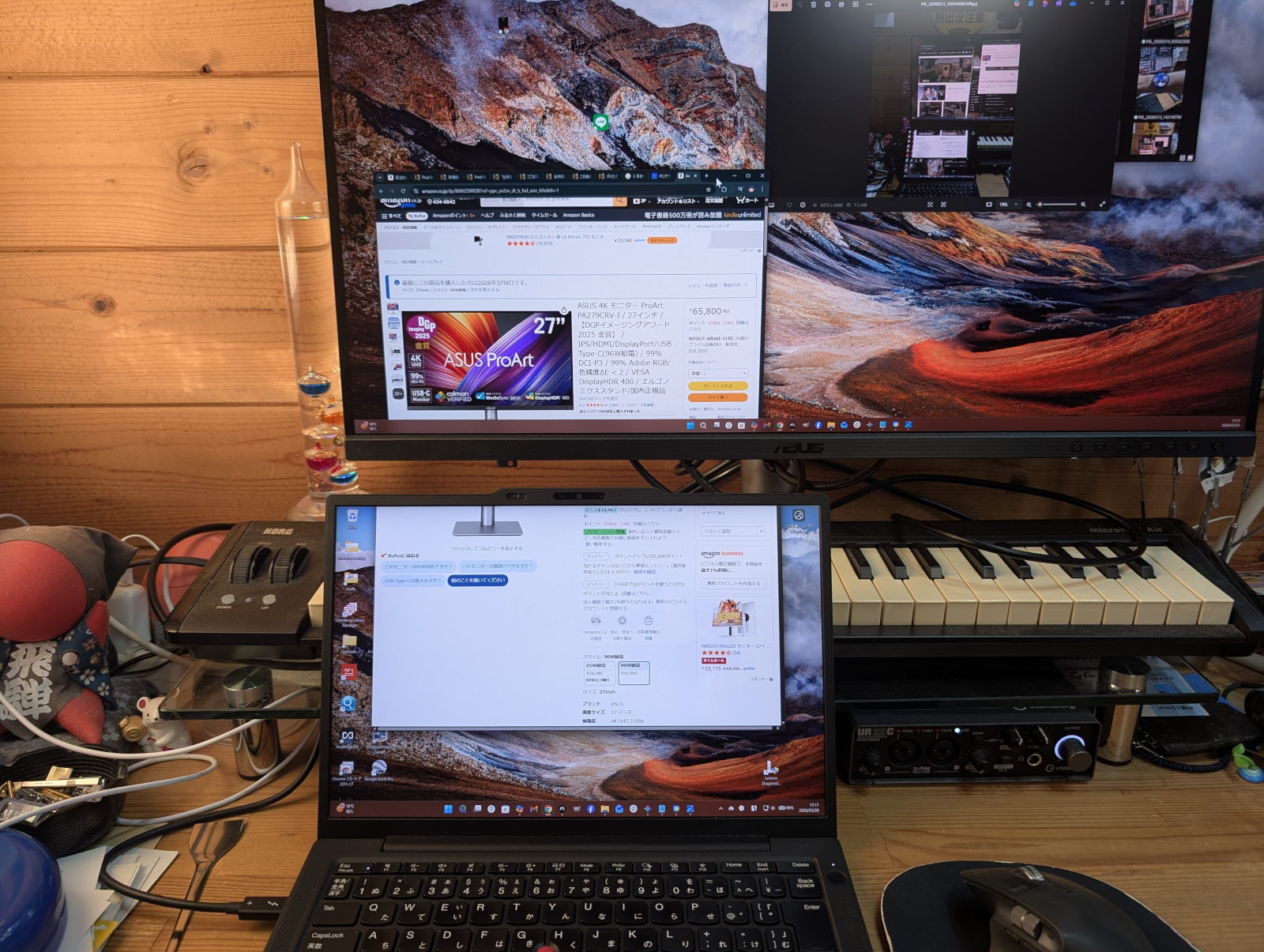
実際に、ThinkPad X13 Gen 6 とPA279CRVの画面を並べて、両方にまたがるようにウィンドウを配置してみました。ほぼ同じ大きさで表示されています。
実は、モバイルPCの側が14.0 型・1,920×1,200 ピクセル(約162 dpi)なら、数字上はほぼ同じで、まさにシンデレラフィットになります。画面サイズがひとまわり小さいThinkPad X13 Gen 6を購入候補に挙げたときには、4 %の画素密度の差を許容できるのか?というのも躊躇した点でした。とはいえ、実際に並べてみると、この程度の差なら全然気になりません。十分満足できます。
27型・4K解像度のPC用ディスプレイなら、巷には他にもいろいろな製品が溢れています。その中で、何故PA279CRVを選んだのか?というところは、まだ全然説明ができていません。次回は、その辺りをもっと深掘りしてお伝えしようかと思っています。
コメントを残す