
先日我が家に届いた新しいスマートウォッチ・Google Pixel Watch 4。前回は、電源を入れるところまでで紹介が終わってしまっていましたが、もちろん今は私の右腕に収まっています。さて、続きを始めましょうか。


Pixel Watch 4の電源を入れて、Pixel 8に近づけると、ポップアップ表示が立ち上がり、「デバイスアプリ」のインストールを求められます。これはPixel 8に限った機能ではなく、Android端末に共通で提供されている「Fast Pair」ですね。ワイヤレスイヤホンなどでも同様に、電源を投入して近づけるだけで認識され、ペアリングの手続きがずいぶん簡略化されます。
インストールするのは、そのものズバリの「Google Pixel Watch」アプリ。昔のWear OSウォッチには、共通の「Wear OS」スマートフォンアプリがあったのですが、Galaxy Watch4を接続するときにインストールしたのは、Samsungの提供する「Galaxy Wearable」アプリでした。OSが共通だというのなら、このあたりの基盤も共通になっていた方が、複数台を同時運用したいとき(スマートウォッチでどのくらいニーズがあるかは微妙ですが)に必要なアプリが減るので望ましいと思います。


アプリをインストールして起動すると、双方に表示されるPINコードの確認、Google Pixel Watchアプリ(スマートフォン側)にウォッチを認識させるための追加権限の設定、Pixel Watch端末側へのGoogleアカウントによるログイン…と続きます。流れとしては、基本的にAndroidスマートフォンの引っ越し作業と似ています。


次に表示されるのが、「スマートウォッチの向きを設定」画面。左利きの私は、普段の使い方を想定して「装着する腕」を右に、「リューズのある側」を左に変更します。設定に合わせて、ウォッチ側の表示画面が180度ひっくり返りました。Galaxy Watch4にも、後日のアップデートで追加された機能ですが、普通の腕時計では真似ができない、スマートウオッチならではのユニバーサルな仕様です。
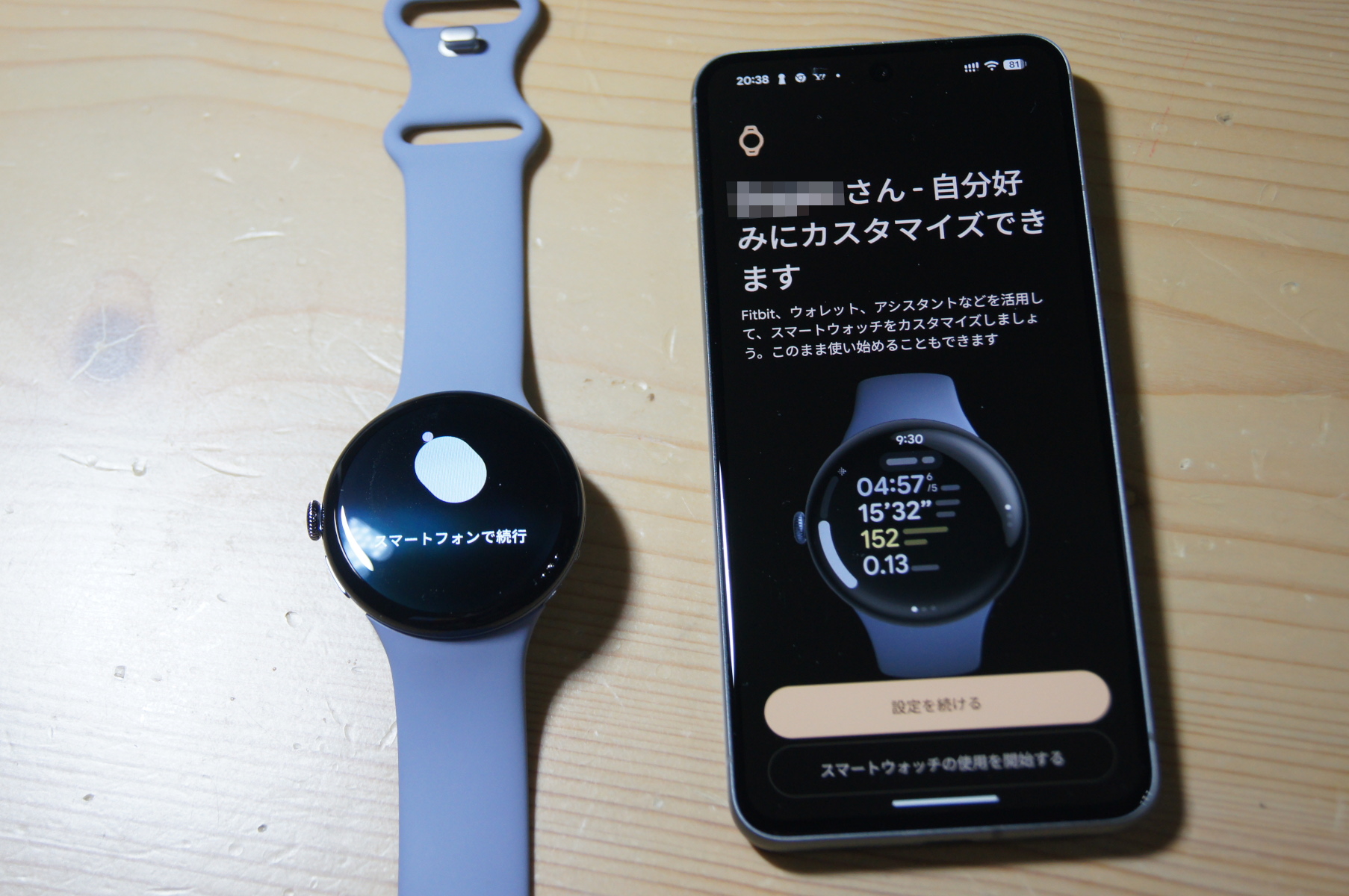
ウォッチバンドを上下逆に付け替えて、これで基本的なところは設定完了。とりあえずすぐに「使用を開始する」こともできますが、ここは「設定を続ける」ということで、使い方に合わせたカスタマイズに入ります。


Pixel Watch 4では、健康管理関連の様々な機能は「Fitbit」アプリから行います。まずはこちらのセットアップからです。ちなみに、Galaxy Watch4の場合も、ココは「Samsung Health」という別アプリをインストールすることになっています。接続管理用のアプリと統合されていた方が良いのかどうかは、長所も短所もあるので微妙なところです。
ひとつありがたいのは、ログインがGoogleアカウントで完結すること。様々なオンラインサービスが、それぞれアカウントの作成を要求してきて、それぞれが独自の長~いパスワードを要求して、さらには定期的に強制的な変更を迫ったり…という現状で、できることなら管理するアカウントはひとつでも減らしたいところです。


Fitbitスマートフォンアプリの初期設定の中で、Pixel Watch 4をFitbitアプリに接続し、センサーデータを取得できるようになります。このあたりは、流れに沿って淡々と進みます。


巷には、Fitbitアプリ以外にも様々な健康管理のアプリが存在しますが、現在のAndroidでは、これらの管理する情報をとりまとめるハブとして、「ヘルスコネクト」という機能が存在します。もちろん、Fitbitもヘルスコネクトに対応し、他のアプリの情報を利用したり、逆に他のアプリに情報を提供したりできます。取り扱えるデータの種類の多さにビックリしますが、ユーザーが個別に許可・不許可を決めることができる仕組みになっています。


初期設定の中で、ウォッチへのGoogleウォレットへの設定も案内されます。Pixel Watch 4には非接触ICカードのインターフェースが内蔵されているので、あとは各サービス側が対応すれば、ウォッチを近づけるだけで単独でタッチ決済が可能です。特に、日本向けのPixel Watch 4では、NFCに加えて「おサイフケータイ」の基盤であるFeliCaがサポートされています。コレがないと、Suicaが使えませんからね。
スマートフォンを使ったタッチ決済は、主に新幹線に乗るときに使うモバイルSuicaくらいしか使っていません。とりあえず、これを登録してみます。Suicaを追加するときに、新しいカードを作るか、既存デバイスから移行するかを訊かれるので、Pixel 8のモバイルSuicaからの移行を選び、作業を進めます。ウォッチ側にFeliCa関連のアプリをインストールするのが間に合っていなかったのか、最初は移行に失敗してバタバタしましたが、やり直すことで無事完了しました。ウォッチの初期設定、アプリのアップデートを済ませた後で、改めて作業した方が確実そうです。
スマートフォン側のモバイルSuicaアプリを起動すると、こちらのSuicaは消えています。ソフトウェア的に他の端末に移行できるようになってはいるものの、Suicaは基本的にはFeliCaのハードウェアに紐付けられる仕組みになっているはずなので、当然の動作ではあります。
ただ、スマホ側でもウォッチ側でも、同じSuicaとしてチャージ額を共用できた方が断然便利なんですけどね。JR東日本さん、このあたりの仕様改善、何とかならないものでしょうか。


これで、Pixel Watch 4は無事私の右腕に収まることになりました。柔らかいシリコンバンドのおかげで、大きな盤面のスマートウォッチでも、腕から浮いているような違和感はありません。隙間自体は結構あるのですが、センサー部分は、ちゃんと皮膚に密着して固定されています。
「準備ができました」画面には、Pixel Watch 4のCGレンダリング画像が表示されています。タッチすると指に沿ってちょっと動く(3Dで角度も変わる)のが面白いのですが、よく見ると、リューズの位置が、初期設定で変更したとおりの左側になっているのがわかります。
カスタマイズの結果に対して、アプリの表示が手を抜いていないなぁ…と、妙に感心したところですが、カスタマイズの幅の広さこそが、スマートウォッチの価値のひとつです。これから使っていく中で、まだいろいろと調整するポイントはありそうですね。楽しみで仕方ありません。
コメントを残す